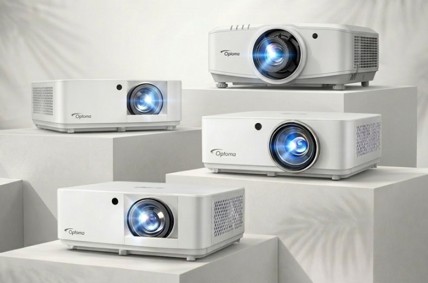
Aprender cómo proyectar en video beam es clave para lograr presentaciones claras, fluidas y profesionales. Ya sea que desees proyectar una clase, una película o una conferencia, comprender el proceso te permitirá optimizar la calidad de imagen y sonido desde cualquier dispositivo.
En este artículo descubrirás cómo conectar y proyectar desde tu computador, celular o memoria USB, qué formatos de video suelen ser compatibles, cuáles son los errores más comunes y qué checklist revisar para que todo funcione correctamente.
¿Qué significa proyectar en un video beam y por qué hacerlo correctamente?
Proyectar en un video beam consiste en transmitir contenido visual desde un dispositivo, como una computadora, teléfono o memoria USB, hacia una pantalla o superficie mediante luz.
Aunque parece un proceso sencillo, hacerlo correctamente evita problemas como imágenes distorsionadas, cortes de señal o falta de sonido. Dominar cómo proyectar en video beam te permite tener una proyección más estable, profesional y sin interrupciones, tanto en entornos educativos como corporativos o domésticos.
¿Cómo proyectar desde un computador?
Conexión mediante HDMI
Es la forma más práctica y utilizada en la actualidad, ya que transmite audio y video digital a través de un solo cable.
Pasos para proyectar:
Asegúrate de que el computador y el video beam estén apagados antes de conectar.
Conecta un extremo del cable HDMI al computador y el otro al proyector.
Enciende ambos equipos y selecciona en el menú del video beam la opción Fuente: HDMI.
En tu computador, presiona Windows + P y elige “Duplicar” o “Extender pantalla”.
Ajusta la resolución si la imagen no se ve correctamente.
Consejo: utiliza cables HDMI de buena calidad y evita doblarlos o enrollarlos con fuerza, ya que esto puede afectar la señal.
Conexión mediante VGA
En equipos más antiguos, el puerto VGA aún se utiliza para proyectar.
Pasos:
Conecta el cable VGA entre el proyector y el computador.
Si deseas sonido, conecta un cable auxiliar de 3.5 mm al puerto de audio del computador.
Enciende ambos dispositivos y selecciona Fuente: VGA en el proyector.
Ajusta la proyección desde la configuración del sistema.
Consejo: asegúrate de apretar bien los tornillos del conector VGA para evitar parpadeos o desconexiones.
Conexión inalámbrica
Los video beams modernos permiten proyectar sin cables mediante Wi-Fi o adaptadores Miracast y Chromecast.
Pasos:
Activa la opción Proyección inalámbrica en el menú del video beam.
En tu computador, abre la configuración de pantalla y elige “Conectarse a una pantalla inalámbrica”.
Selecciona el nombre del proyector y espera a que se vincule.
Configura la opción “Duplicar pantalla” para mostrar tu contenido.
Consejo: asegúrate de que ambos dispositivos estén conectados a la misma red Wi-Fi para una conexión estable.
Cómo compartir pantalla con video beam
Para compartir pantalla con video beam, puedes usar una conexión HDMI, VGA o inalámbrica, según el modelo del proyector y el dispositivo que tengas disponible.
En computadores Windows, la opción más rápida es presionar Windows + P y elegir entre duplicar o extender pantalla. En celulares, puedes usar funciones como Screen Mirroring, Smart View o AirPlay, siempre que el video beam permita conexión inalámbrica o cuente con un adaptador compatible.
Para complementar esta guía, puedes ver el video oficial de Optoma “Proyección Optoma – Cómo configurar tu proyector Optoma” este recurso sirve como apoyo visual para entender mejor la configuración inicial del proyector, la ubicación del equipo y los ajustes básicos antes de proyectar.
¿Cómo proyectar desde un celular?
Con un smartphone puedes proyectar fácilmente tus videos o presentaciones, ya sea mediante cable o conexión inalámbrica.
Opción 1: con cable HDMI
Usa un adaptador USB-C a HDMI en Android o Lightning a HDMI en iPhone.
Conecta el adaptador al teléfono y luego el cable HDMI al proyector.
Selecciona la entrada HDMI en el menú del video beam.
Reproduce el video desde tu galería o aplicación favorita.
Opción 2: sin cables
Activa Screen Mirroring, Smart View o AirPlay, según tu dispositivo.
En el menú del video beam, elige “Proyección inalámbrica”.
Conecta ambos equipos a la misma red Wi-Fi.
Selecciona el proyector desde tu celular.
Consejo: si la conexión se interrumpe, reduce la distancia entre el celular y el proyector o usa una red Wi-Fi de 5 GHz para mayor estabilidad.
Cotiza tu solución ideal
Equipos profesionales, asesoría experta y respaldo garantizado.
¿Cómo proyectar desde una memoria USB o disco externo?
Algunos proyectores pueden reproducir contenido directamente desde una memoria USB, sin necesidad de computadora.
Pasos:
Conecta la memoria USB al puerto del video beam.
Abre el menú del proyector y selecciona Reproducción USB o Multimedia.
Elige el video y presiona Play.
Controla la reproducción con el control remoto del proyector.
Consejo: guarda tus archivos en formato MP4, AVI, MOV o MKV y asegúrate de que la memoria esté formateada en FAT32 o exFAT.
Formatos de video compatibles con un video beam
Formato
Extensión
Compatibilidad
Observaciones
MP4
.mp4
Alta compatibilidad
Recomendado por su equilibrio entre calidad y tamaño.
AVI
.avi
Compatible con equipos antiguos
Puede requerir códecs adicionales.
MOV
.mov
Ideal para dispositivos Apple
Alta calidad, pero archivos más pesados.
MKV
.mkv
Alta definición
Algunos proyectores pueden necesitar actualización de firmware.
WMV
.wmv
Propio de Windows
Buen rendimiento en sistemas Microsoft.
Consejo: si tu video no se reproduce, usa un convertidor a formato MP4, ya que suele ser uno de los formatos más compatibles.
Si necesitas cotizar un equipo para una clase, reunión, conferencia o evento, puedes revisar nuestra sección de video beam en Colombia, donde encontrarás diferentes modelos y asesoría personalizada para elegir la opción más adecuada según tu espacio de proyección.
Ajustes recomendados para una proyección óptima
Brillo y contraste: ajústalos según la iluminación ambiental.
Enfoque: usa la rueda o control del proyector hasta obtener una imagen nítida.
Distancia de proyección: sitúa el proyector entre 2 y 5 m, dependiendo del modelo.
Modo de proyección: selecciona “Frontal”, “Trasera” o “Techo” según la posición del equipo.
Audio: verifica que el altavoz interno esté activo o conecta bocinas externas.
Producto recomendado para una proyección clara y estable:
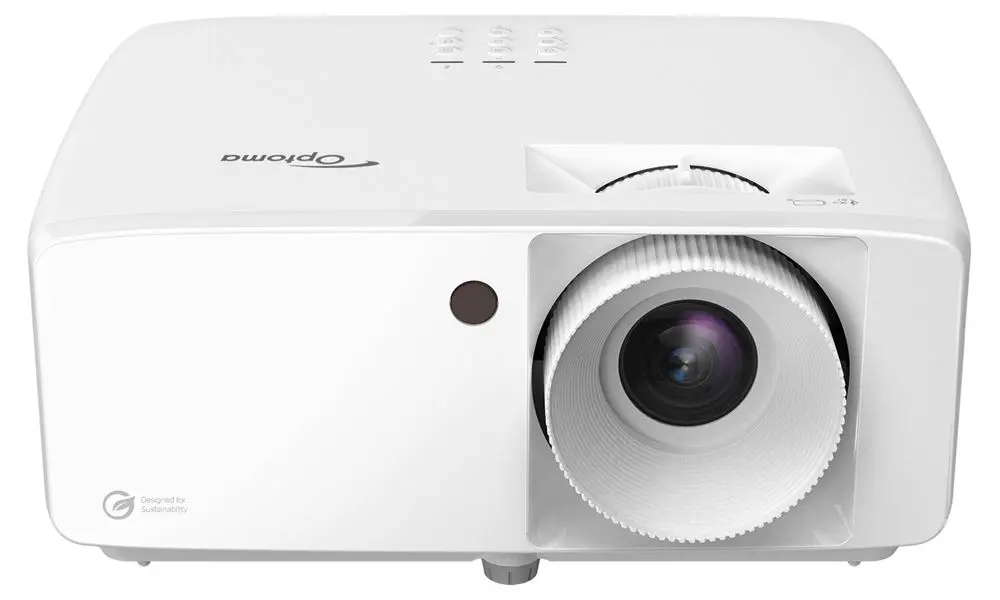
Si necesitas un equipo para presentaciones, clases, reuniones o eventos, el Proyector Optoma HD ZH520 puede ser una alternativa adecuada para lograr una imagen clara y estable en diferentes espacios. Su nivel de brillo lo hace útil para entornos donde se requiere buena visibilidad y una proyección confiable.
Si prefieres alquilar un equipo en lugar de comprarlo, explora el servicio de alquiler de video beam de Converger IT y recibe asesoría para elegir el modelo más adecuado.
Fuente de entrada seleccionada (HDMI, VGA o Wi-Fi)
☐
Formato de video compatible (MP4, AVI, MOV)
☐
Brillo y enfoque ajustados
☐
Sonido funcional
☐
Conexión Wi-Fi estable (si aplica)
☐
Errores comunes al proyectar un video
Sin señal: revisa la entrada seleccionada o el cable de conexión.
Imagen distorsionada: ajusta la resolución del dispositivo o el enfoque.
Falta de sonido: recuerda que VGA no transmite audio; usa cable auxiliar.
Cortes inalámbricos: mejora la señal Wi-Fi o usa un cable HDMI directo.
Tip extra: si el video se ve lento, cambia la resolución a 720p para una reproducción más fluida.
Si buscas una solución fácil de transportar para reuniones, capacitaciones o eventos pequeños, también puedes consultar los video beam portátiles disponibles y recibir orientación para elegir un modelo según el uso, la resolución y el tamaño del espacio.
Proyecta con calidad y sin complicaciones
Saber cómo proyectar en video beam correctamente te permitirá aprovechar al máximo tu equipo, sin interrupciones ni pérdida de calidad. Con las opciones de conexión por HDMI, VGA, USB o inalámbrica, podrás disfrutar de proyecciones profesionales tanto en aulas, reuniones o eventos sociales.
Si estás buscando alquilar un video beam o conseguir el modelo ideal para tus necesidades, en Converger IT encontrarás equipos de alta calidad, soporte técnico especializado y asesoría personalizada para garantizar una experiencia visual perfecta en cualquier entorno.
Cotiza tu solución ideal
Equipos profesionales, asesoría experta y respaldo garantizado.
El video beam adecuado depende principalmente del tamaño del lugar, la iluminación ambiental, la distancia de proyección y la cantidad de personas que verán la imagen. Para espacios pequeños o reuniones internas, puede funcionar un equipo de brillo medio; en cambio, para auditorios, salones amplios o lugares con mucha luz, conviene elegir un proyector con mayor cantidad de lúmenes para evitar imágenes opacas o poco visibles.
Ejemplo práctico: una empresa que necesita proyectar una presentación en una sala iluminada probablemente requerirá un equipo con más brillo que una persona que proyecta una película en una habitación oscura.
Recomendación accionable: antes de elegir o alquilar un video beam, define el tamaño del espacio, la distancia entre el equipo y la pantalla, el nivel de iluminación y el tipo de contenido que vas a proyectar. Con esos datos será más fácil recibir una asesoría precisa.
La decisión depende de la frecuencia de uso. Si necesitas proyectar ocasionalmente en una reunión, capacitación, clase o evento puntual, el alquiler puede ser una alternativa más práctica porque evita una inversión alta y te permite acceder a un equipo adecuado para cada necesidad. Si el uso será frecuente, permanente o institucional, comprar un video beam puede ser más conveniente a largo plazo.
Ejemplo práctico: una compañía que realiza un evento corporativo una vez al mes puede preferir alquilar el equipo, mientras que una institución educativa que proyecta todos los días podría evaluar la compra de un proyector propio.
Recomendación accionable: compara la frecuencia de uso, el presupuesto disponible, el tipo de espacio y la necesidad de soporte técnico. Para usos puntuales, solicita asesoría sobre alquiler de video beam antes de tomar una decisión de compra.
Cuando el video beam no detecta el computador o celular, lo primero es revisar que la fuente de entrada seleccionada sea la correcta: HDMI, VGA, USB o inalámbrica. También conviene verificar el estado del cable, el adaptador utilizado y la configuración de pantalla del dispositivo. En computadores Windows, la combinación Windows + P permite elegir si deseas duplicar o extender la pantalla.
Ejemplo práctico: si conectas un computador por HDMI pero el proyector sigue mostrando “sin señal”, es posible que el video beam esté configurado en una fuente diferente, como VGA o USB.
Recomendación accionable: revisa en este orden: conexión física, fuente seleccionada, configuración de pantalla, adaptadores y reinicio de ambos equipos. Si el problema continúa, prueba con otro cable o con otro puerto disponible.
Sí, en muchos casos es posible proyectar desde un celular, pero depende del modelo del teléfono, del video beam y del tipo de conexión disponible. Algunos celulares pueden conectarse mediante adaptadores HDMI, mientras que otros permiten compartir pantalla de forma inalámbrica con funciones como Screen Mirroring, Smart View, AirPlay o dispositivos compatibles como Chromecast.
Ejemplo práctico: un celular Android puede conectarse mediante un adaptador USB-C a HDMI si el dispositivo lo permite, mientras que un iPhone puede requerir un adaptador Lightning a HDMI o una solución compatible con AirPlay.
Recomendación accionable: antes de la presentación, verifica qué puerto tiene tu celular, si el video beam permite conexión inalámbrica y si necesitas un adaptador adicional. Realiza una prueba previa para evitar fallas de conexión durante el evento.
Un video beam para presentaciones empresariales o educativas debe ofrecer buena resolución, brillo suficiente, conectividad compatible con computadores y celulares, imagen estable y facilidad de configuración. También es importante considerar si el equipo se usará en salas pequeñas, auditorios, aulas o espacios con iluminación natural, ya que esto influye en la cantidad de lúmenes recomendada.
Ejemplo práctico: para una capacitación empresarial con diapositivas, gráficos y videos, conviene usar un equipo con buena definición, entrada HDMI y brillo suficiente para que el contenido se vea claro incluso con luces encendidas.
Recomendación accionable: elige el video beam según el uso real: presentaciones, clases, películas, conferencias o eventos. Si tienes dudas sobre resolución, lúmenes o conectividad, solicita asesoría antes de alquilar o comprar el equipo.
En ConvergerIT, trabajamos para simplificar la tecnología y maximizar el valor de cada solución digital. Desde este espacio, compartimos contenidos, recursos y conocimientos para impulsar la transformación digital de empresas a través de herramientas prácticas, automatización e innovación. ¡Conéctate con nosotros en redes sociales para seguir aprendiendo juntos!
La decisión entre una pantalla LED tradicional vs una pantalla LED interactiva se reduce a un objetivo claro: si necesita
mayo 6, 2026
Gestionar consentimiento
Para ofrecer las mejores experiencias, utilizamos tecnologías como las cookies para almacenar y/o acceder a la información del dispositivo. El consentimiento de estas tecnologías nos permitirá procesar datos como el comportamiento de navegación o las identificaciones únicas en este sitio. No consentir o retirar el consentimiento, puede afectar negativamente a ciertas características y funciones.
Funcional
Siempre activo
El almacenamiento o acceso técnico es estrictamente necesario para el propósito legítimo de permitir el uso de un servicio específico explícitamente solicitado por el abonado o usuario, o con el único propósito de llevar a cabo la transmisión de una comunicación a través de una red de comunicaciones electrónicas.
Preferencias
El almacenamiento o acceso técnico es necesario para la finalidad legítima de almacenar preferencias no solicitadas por el abonado o usuario.
Estadísticas
El almacenamiento o acceso técnico que es utilizado exclusivamente con fines estadísticos.El almacenamiento o acceso técnico que se utiliza exclusivamente con fines estadísticos anónimos. Sin un requerimiento, el cumplimiento voluntario por parte de tu Proveedor de servicios de Internet, o los registros adicionales de un tercero, la información almacenada o recuperada sólo para este propósito no se puede utilizar para identificarte.
Marketing
El almacenamiento o acceso técnico es necesario para crear perfiles de usuario para enviar publicidad, o para rastrear al usuario en una web o en varias web con fines de marketing similares.