Conectar un video beam puede parecer complicado al principio, especialmente si no conoces los tipos de conexión o los pasos correctos. Sin embargo, con la guía adecuada, podrás proyectar tus presentaciones, clases o películas en pocos minutos.
En este artículo aprenderás cómo conectar un video beam paso a paso desde distintos dispositivos (PC, televisor o celular) usando HDMI, VGA o conexión inalámbrica. Además, te mostraremos cómo evitar los errores más comunes y cómo obtener la mejor calidad de imagen en cualquier entorno.
Tipos de conexión de un video beam y cuándo usar cada uno
Antes de aprender cómo conectar un video beam, es importante conocer los distintos tipos de conexión disponibles. Cada uno ofrece ventajas según el dispositivo y la calidad de imagen que necesites:
Tipo de conexión
Descripción
Ventajas principales
HDMI
Transmite audio y video digital por un solo cable.
Alta definición, conexión rápida y estable.
VGA
Solo transmite video (analógico).
Compatible con equipos antiguos.
USB
Reproduce contenido directamente desde una memoria o disco externo.
No requiere computadora.
Conexión inalámbrica (Wi-Fi o Bluetooth)
Usa Wi-Fi, Miracast, AirPlay o adaptadores compatibles.
Sin cables, ideal para presentaciones rápidas.
Recomendación: siempre que sea posible, elige la conexión HDMI. Ofrece la mejor calidad de imagen y sonido en un solo paso.
¿Cómo conectar un video beam a una computadora?
Conexión mediante HDMI
Apaga el video beam y la computadora antes de conectar el cable.
Inserta un extremo del cable HDMI en la computadora y el otro en el video beam.
Enciende ambos equipos.
En Windows, presiona Windows + P y selecciona “Duplicar” o “Extender pantalla”.
Si la imagen no se ajusta, ve a la configuración de pantalla y ajusta la resolución.
Consejo: usa cables HDMI certificados y evita doblarlos o enrollarlos con fuerza para prevenir pérdidas de señal.
Conexión mediante VGA
Si tu computadora o video beam son de modelos más antiguos, esta conexión aún es funcional.
Conecta el cable VGA entre ambos equipos.
Para el audio, usa un cable auxiliar de 3.5 mm desde la salida de auriculares hasta el video beam o un parlante externo.
Enciende ambos dispositivos.
Ajusta la opción de proyección desde tu sistema operativo (Windows o macOS).
Consejo: aprieta los tornillos del conector VGA para evitar parpadeos o desconexiones.
Cómo configurar un video beam después de conectarlo al PC
Después de conectar el cable HDMI o VGA, es importante configurar correctamente la pantalla del computador para evitar problemas de imagen, resolución o duplicación.
En Windows, presiona Windows + P y elige entre estas opciones:
Solo pantalla del PC: mantiene la imagen únicamente en el computador.
Duplicar: muestra el mismo contenido en el computador y en el video beam.
Extender: usa el video beam como una segunda pantalla.
Solo segunda pantalla: muestra la imagen únicamente en el proyector.
Si la imagen se ve cortada, borrosa o fuera de proporción, entra a la configuración de pantalla y ajusta la resolución a un formato compatible, como 1080p o 720p.
Para complementar esta guía, puedes ver el video “ Cómo configurar tu proyector Optoma”. Este recurso sirve como apoyo visual para entender mejor la configuración inicial del proyector, la ubicación del equipo y los ajustes básicos antes de conectarlo correctamente.
Conexión inalámbrica
Cada vez más video beams ofrecen conexión inalámbrica, ideal para evitar cables o compartir pantalla desde cualquier lugar.
Activa el modo Wi-Fi, Miracast o Bluetooth en tu video beam.
Desde tu computadora, abre la configuración de “Proyección inalámbrica”.
Selecciona el nombre del video beam y espera a que se vinculen.
Elige la opción Duplicar pantalla.
Consejo: asegúrate de que ambos equipos estén conectados a la misma red Wi-Fi para evitar cortes o retrasos.
Si buscas una solución práctica para proyectar en una reunión, capacitación o evento sin hacer una inversión permanente en equipo, puedes revisar el servicio de alquiler de video beam de Converger IT y recibir asesoría para elegir el modelo más adecuado según tu espacio y tipo de conexión.
Cotiza tu solución ideal
Equipos profesionales, asesoría experta y respaldo garantizado.
Para conectar una TV a un video beam, primero debes verificar si el televisor, decodificador, consola o TV Box puede enviar señal de video mediante HDMI. En muchos casos, el proyector no se conecta directamente al televisor, sino a la fuente que reproduce el contenido.
Verifica si tu televisor, decodificador, consola o TV Box tiene una salida HDMI o una forma de enviar señal hacia el video beam.
Conecta el cable HDMI desde la fuente (televisor, decodificador o consola) hacia la entrada HDMI del video beam.
En el menú del video beam, selecciona la entrada correcta.
Ajusta el enfoque y el zoom para encuadrar la imagen.
Consejo: si tu televisor solo tiene entradas HDMI y no salidas, usa un HDMI Splitter o un dispositivo Chromecast para enviar la señal al proyector.
¿Cómo conectar un video beam a un celular?
Conectar tu celular a un video beam es una excelente opción para ver videos, mostrar fotos o realizar presentaciones sin necesidad de una computadora.
Con cable HDMI
Usa un adaptador USB-C a HDMI (para Android) o Lightning a HDMI (para iPhone).
Conecta el adaptador al celular y el cable HDMI al video beam.
Selecciona la entrada HDMI en el menú del proyector y espera que se refleje la pantalla.
De forma inalámbrica
Conecta ambos dispositivos a la misma red Wi-Fi.
Usa herramientas como Chromecast, Miracast, AirPlay o Wi-Fi Direct.
Activa la función “Duplicar pantalla” o “Screen Mirroring” desde tu celular.
Consejo: si la imagen se ve con retraso, reduce la distancia entre los dispositivos o usa una red de 5 GHz para mejorar la conexión.
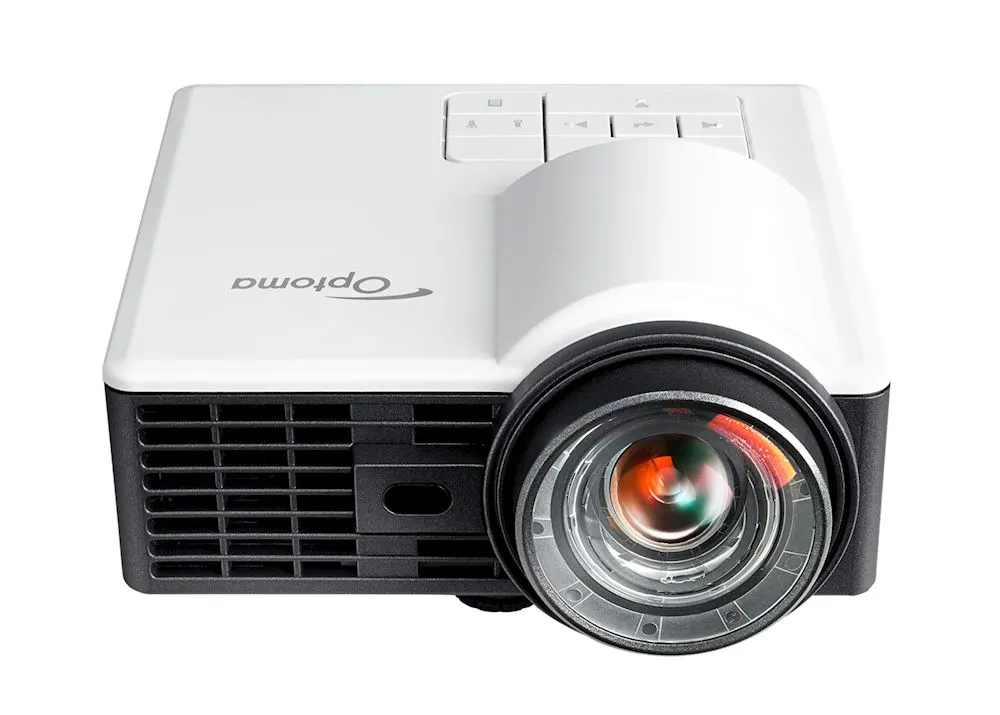
Si necesitas mover el equipo entre salones, reuniones o espacios de trabajo, también puedes explorar opciones de video beams portátiles, ideales para instalaciones rápidas y presentaciones en diferentes ubicaciones
El Videoproyector Optoma ML1050ST+ Ultracompacto de 1000 lúmenes puede ser una alternativa práctica para presentaciones rápidas, reuniones pequeñas o espacios donde necesitas instalar y conectar el equipo con facilidad.
Errores comunes al conectar un video beam
Imagen borrosa: ajusta el enfoque o la distancia de proyección.
Sin señal: confirma que la entrada seleccionada (HDMI, VGA, USB) sea la correcta.
Sin sonido: recuerda que los cables VGA no transmiten audio; usa un cable auxiliar.
Parpadeo o desconexión: revisa que el cable esté firmemente conectado.
Conexión inestable: mejora la señal Wi-Fi o acerca los dispositivos.
Tip: si tu proyector muestra el mensaje “Fuera de rango”, ajusta la resolución de tu dispositivo a un formato estándar como 1080p o 720p.
Consejos para una proyección perfecta
Usa cables originales o certificados para garantizar estabilidad.
Evita conectar o desconectar el video beam mientras esté encendido.
Mantén limpios los filtros y la lente para conservar la nitidez.
En ambientes muy iluminados, aumenta el brillo y contraste del proyector.
Si proyectas en pared, opta por una superficie blanca o pantalla reflectante.
Conecta tu video beam como un profesional
Saber cómo conectar un video beam correctamente es clave para aprovechar todo su potencial. Con las opciones de conexión HDMI, VGA o inalámbrica, puedes enlazarlo fácilmente con tu computadora, televisor o celular y disfrutar de una proyección estable y de calidad.
En Converger IT, te ayudamos a encontrar el equipo y los accesorios ideales para tus necesidades. Ya sea que busques alquiler o compra de video beams, nuestro equipo te asesorará para garantizar una experiencia visual profesional y sin complicaciones.
Preguntas Frecuentes
La forma más recomendada de conectar un video beam a un computador es mediante cable HDMI, porque transmite audio y video en alta calidad a través de una sola conexión. Si el computador o el proyector son antiguos, también puedes usar VGA, aunque en ese caso necesitarás un cable auxiliar adicional para el sonido.
Ejemplo práctico: en una presentación empresarial, conectar el computador por HDMI permite duplicar la pantalla rápidamente y mantener una señal más estable que con conexiones inalámbricas.
Recomendación accionable: antes de iniciar la reunión o clase, prueba el cable HDMI, selecciona la fuente correcta en el video beam y configura la pantalla con Windows + P para elegir entre duplicar, extender o usar solo el proyector.
Cuando el video beam muestra “sin señal”, normalmente el problema está en la fuente seleccionada, el cable, el puerto de conexión o la configuración de pantalla del dispositivo. También puede ocurrir si el computador está enviando una resolución que el proyector no reconoce correctamente.
Ejemplo práctico: si conectas el computador por HDMI pero el video beam está configurado en VGA, la pantalla seguirá mostrando “sin señal” aunque el cable esté bien conectado.
Recomendación accionable: revisa primero la fuente de entrada del proyector, luego el cable, después el puerto utilizado y finalmente la configuración de pantalla. Si el error continúa, prueba con otra resolución, como 1080p o 720p.
Sí, es posible conectar un video beam a un televisor o a una fuente asociada, pero primero debes verificar si el televisor, decodificador, consola o TV Box puede enviar señal de video. En muchos casos, el proyector no se conecta directamente al televisor, sino al dispositivo que reproduce el contenido.
Ejemplo práctico: si quieres proyectar contenido de una consola o un TV Box, lo más práctico suele ser conectar ese dispositivo directamente al video beam mediante HDMI, en lugar de intentar sacar la señal desde el televisor.
Recomendación accionable: revisa si el equipo que reproduce el contenido tiene salida HDMI. Si el televisor solo tiene entradas HDMI, considera usar un Chromecast, TV Box, decodificador o HDMI Splitter compatible.
Para conectar un celular a un video beam sin cables, el proyector debe ser compatible con funciones inalámbricas o contar con un adaptador externo. Según el dispositivo, puedes usar opciones como Screen Mirroring, Smart View, AirPlay, Chromecast, Miracast o Wi-Fi Direct.
Ejemplo práctico: un usuario con Android puede compartir pantalla mediante Smart View o Miracast si el video beam es compatible, mientras que un usuario con iPhone puede necesitar AirPlay o un dispositivo externo compatible.
Recomendación accionable: conecta el celular y el video beam a la misma red Wi-Fi, verifica la compatibilidad inalámbrica antes de la presentación y realiza una prueba previa para evitar retrasos, cortes o problemas de vinculación.
El cable que necesitas depende del dispositivo que vas a conectar y de las entradas disponibles en el video beam. Para computadores modernos, TV Box, consolas y muchos adaptadores, el cable HDMI suele ser la mejor opción. Para equipos antiguos puede requerirse VGA, y para celulares normalmente se necesita un adaptador USB-C a HDMI o Lightning a HDMI.
Ejemplo práctico: si tu computador tiene puerto HDMI, basta con un cable HDMI estándar; pero si usas un portátil sin ese puerto, necesitarás un adaptador compatible antes de conectar el video beam.
Recomendación accionable: antes del evento, identifica los puertos de tu computador, celular o fuente de video. Lleva el cable principal, un adaptador compatible y, si usarás VGA, un cable auxiliar para el audio.
En ConvergerIT, trabajamos para simplificar la tecnología y maximizar el valor de cada solución digital. Desde este espacio, compartimos contenidos, recursos y conocimientos para impulsar la transformación digital de empresas a través de herramientas prácticas, automatización e innovación. ¡Conéctate con nosotros en redes sociales para seguir aprendiendo juntos!
La decisión entre una pantalla LED tradicional vs una pantalla LED interactiva se reduce a un objetivo claro: si necesita
mayo 6, 2026
Gestionar consentimiento
Para ofrecer las mejores experiencias, utilizamos tecnologías como las cookies para almacenar y/o acceder a la información del dispositivo. El consentimiento de estas tecnologías nos permitirá procesar datos como el comportamiento de navegación o las identificaciones únicas en este sitio. No consentir o retirar el consentimiento, puede afectar negativamente a ciertas características y funciones.
Funcional
Siempre activo
El almacenamiento o acceso técnico es estrictamente necesario para el propósito legítimo de permitir el uso de un servicio específico explícitamente solicitado por el abonado o usuario, o con el único propósito de llevar a cabo la transmisión de una comunicación a través de una red de comunicaciones electrónicas.
Preferencias
El almacenamiento o acceso técnico es necesario para la finalidad legítima de almacenar preferencias no solicitadas por el abonado o usuario.
Estadísticas
El almacenamiento o acceso técnico que es utilizado exclusivamente con fines estadísticos.El almacenamiento o acceso técnico que se utiliza exclusivamente con fines estadísticos anónimos. Sin un requerimiento, el cumplimiento voluntario por parte de tu Proveedor de servicios de Internet, o los registros adicionales de un tercero, la información almacenada o recuperada sólo para este propósito no se puede utilizar para identificarte.
Marketing
El almacenamiento o acceso técnico es necesario para crear perfiles de usuario para enviar publicidad, o para rastrear al usuario en una web o en varias web con fines de marketing similares.